連接在 Cudy 路由器後面的 NAS 儲存裝置如何設定直接取得固定 IP?
連接在 Cudy 路由器後面的 NAS 儲存裝置若想要自行向前端電信設備(如中華電信小烏龜)連線以取得固定 IP,可以透過開啟路由器的 IPTV 橋接模式來實現,設定做法請參考以下步驟說明
方法一、 App 介面設定步驟
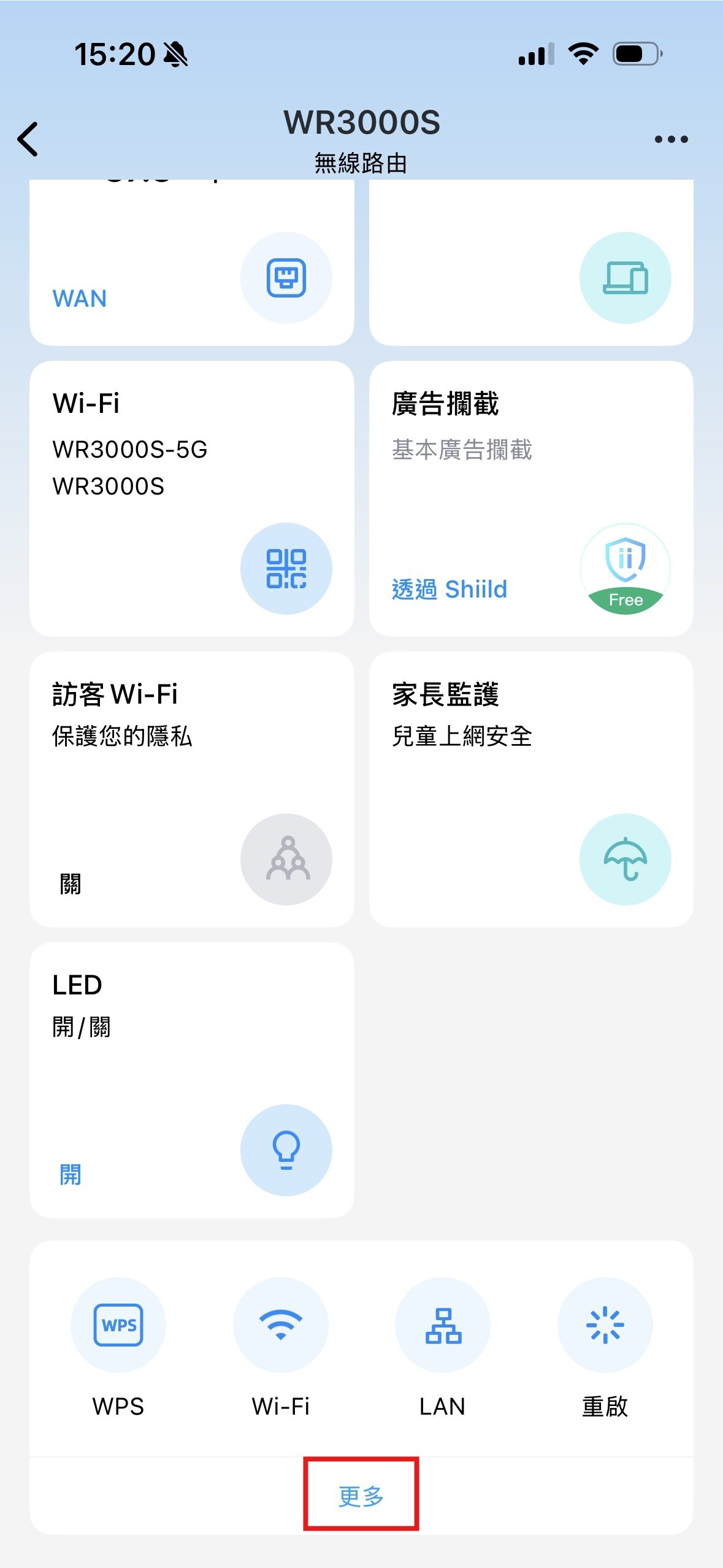
步驟 1. 進入 Cudy App 設定首頁後下滑至底部,點選 "更多"
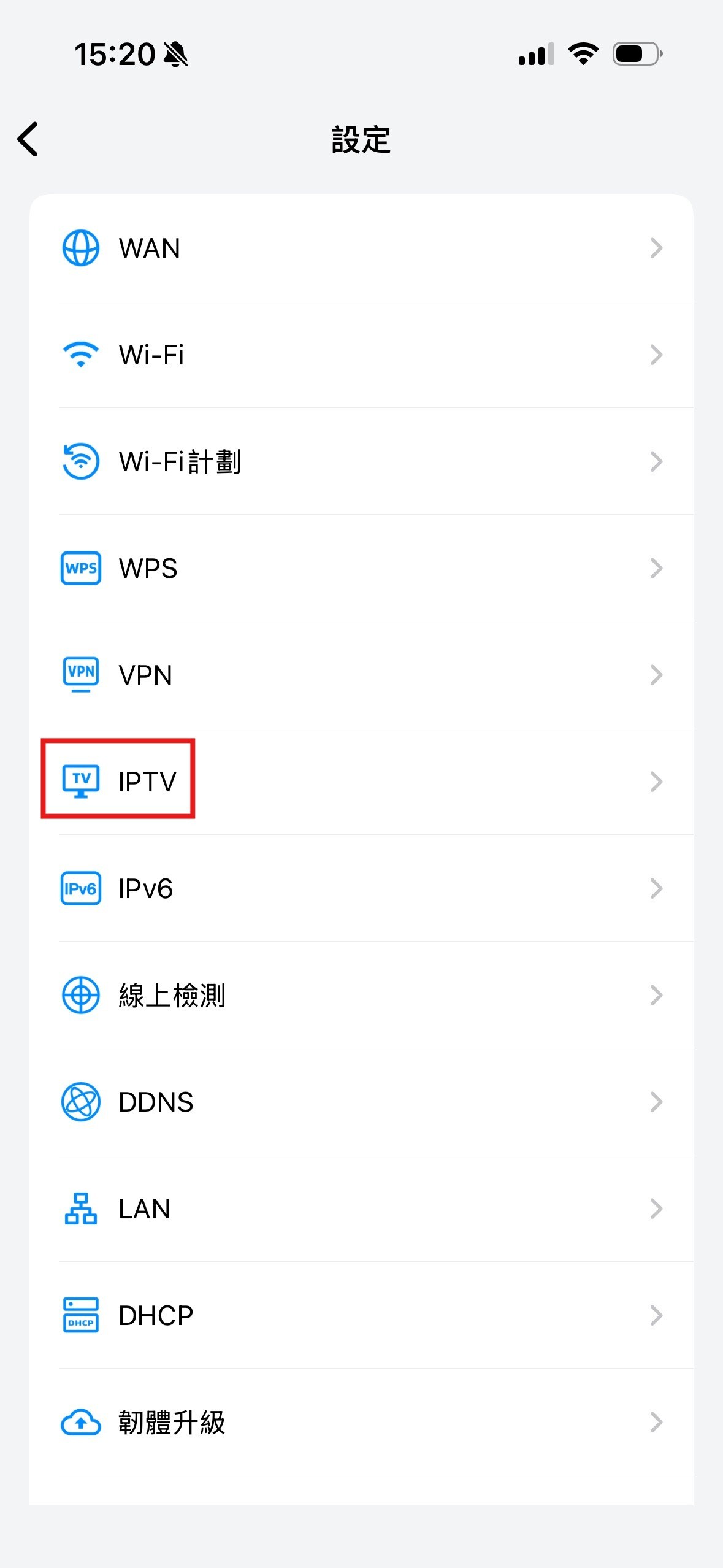
步驟 2. 在更多選單中點選 "IPTV"
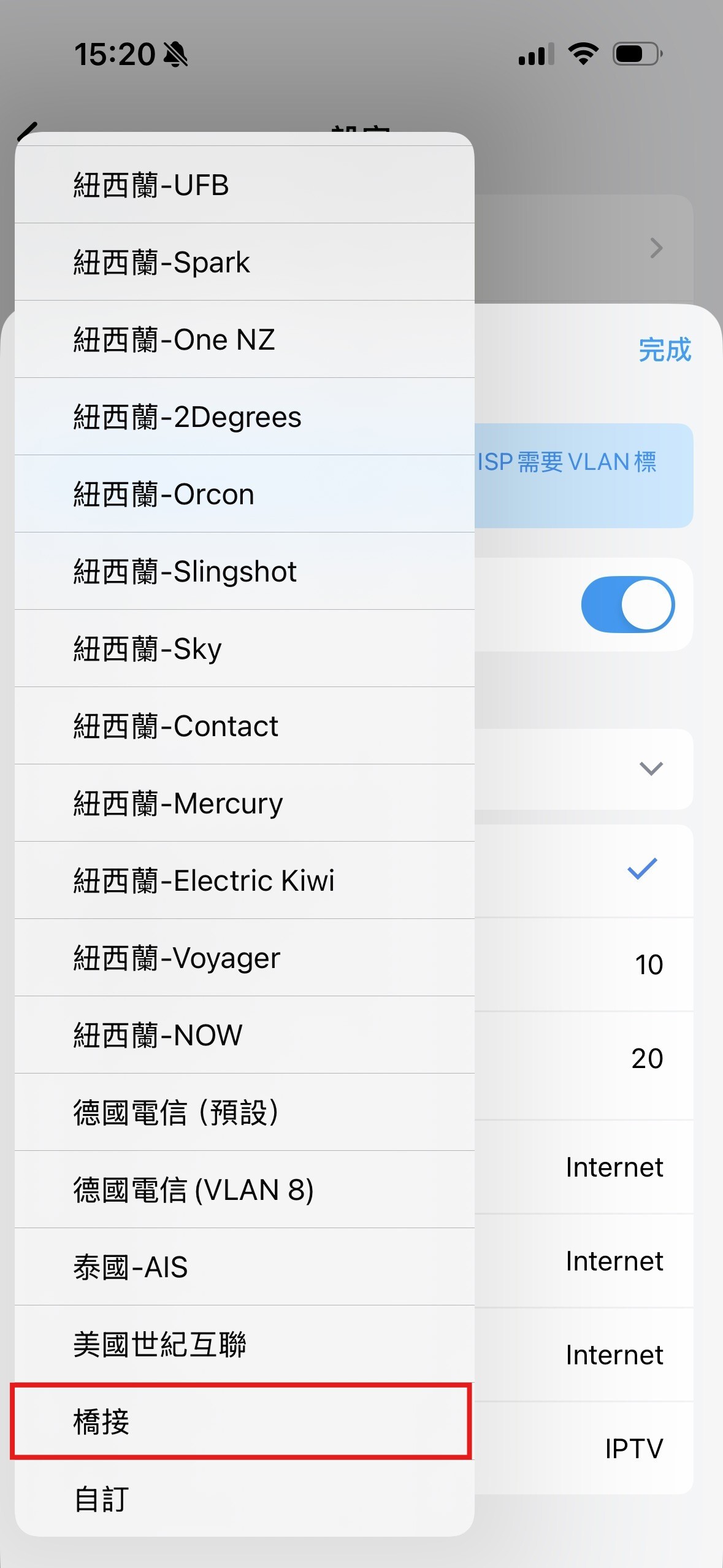
步驟 3. 開啟 IPTV 功能後,下滑選單並選擇 "橋接" 模式
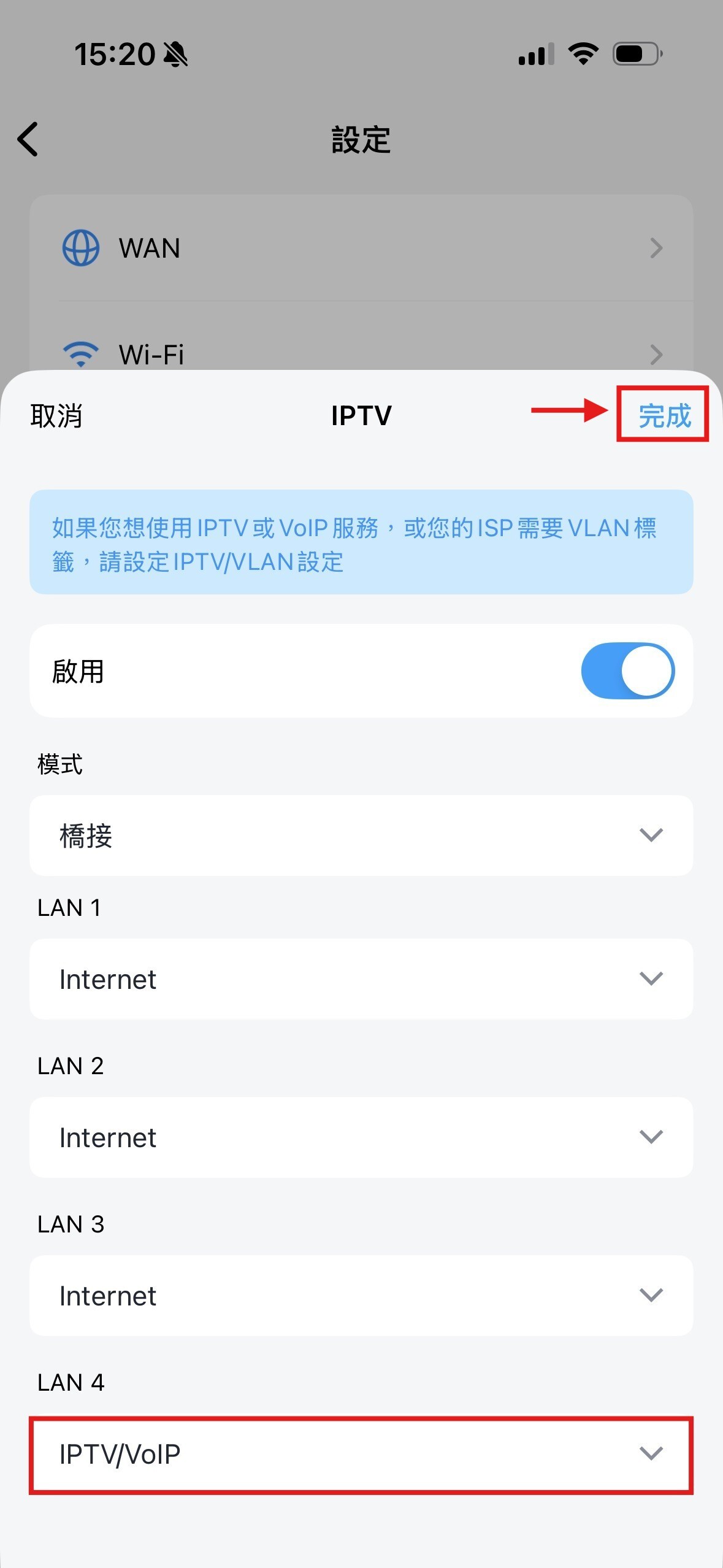
步驟 4. 依照您的 NAS 接在哪一個網孔上,就將該孔設定為 "IPTV/VoIP"(在此假設 NAS 連接在 LAN4 網孔上),設定完畢後點選 "完成"
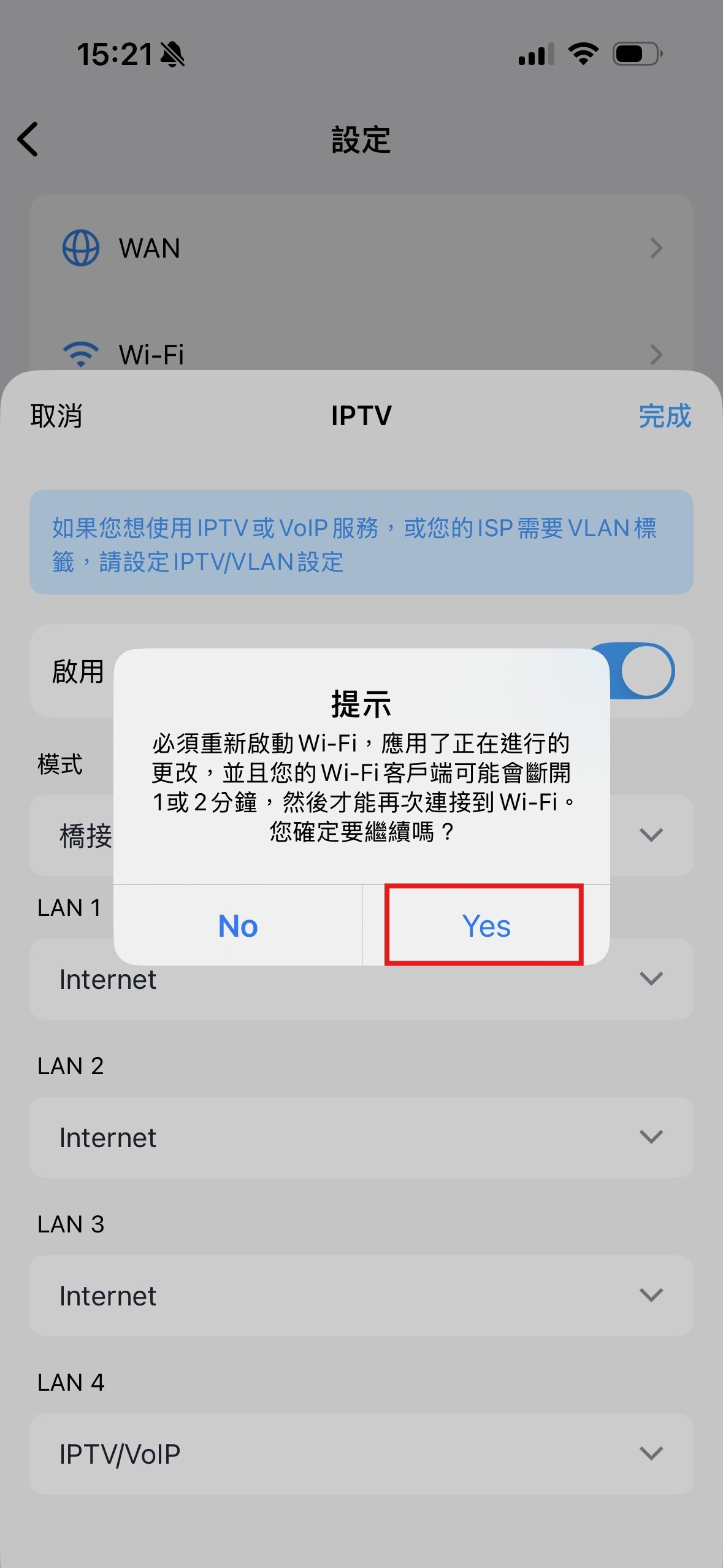
步驟 5. 跳出確認視窗時點選 "YES",路由器將自動重啟。重啟完成後即表示設定成功
以上步驟完成後,即可到您的 NAS 管理介面內設定 PPPoE 撥接或指定固定 IP 連線囉!
方法二、 Web 網頁介面設定步驟
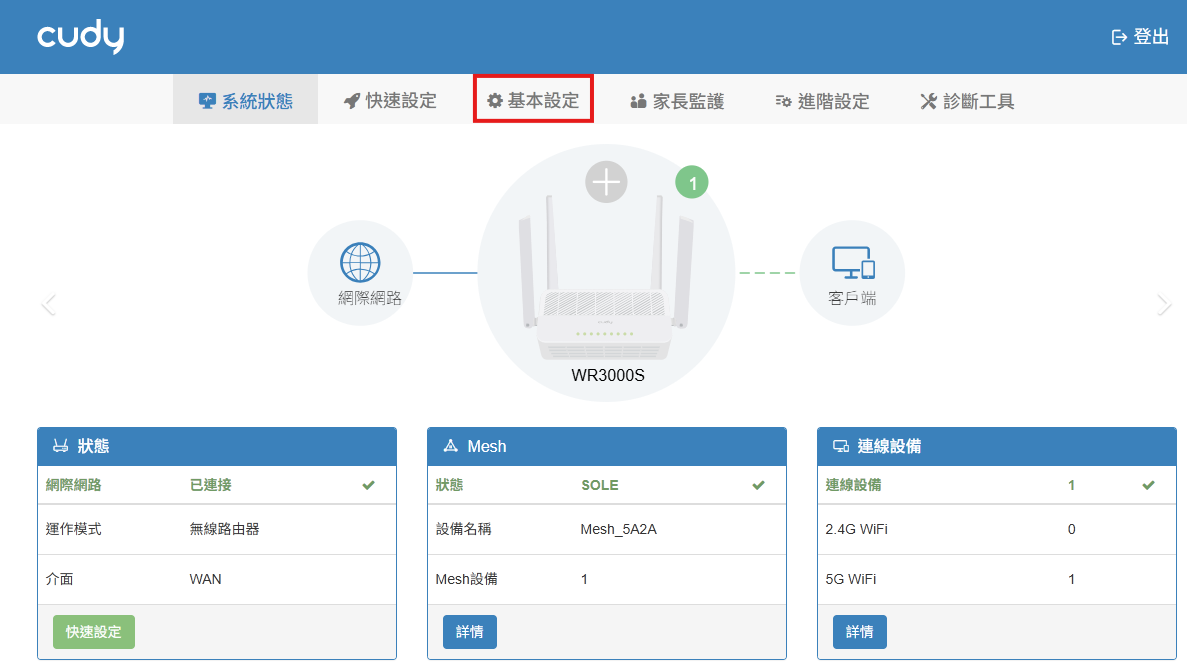
步驟 1. 登入設定首頁(預設位址 192.168.10.1)後,點選上方欄位的 "基本設定"
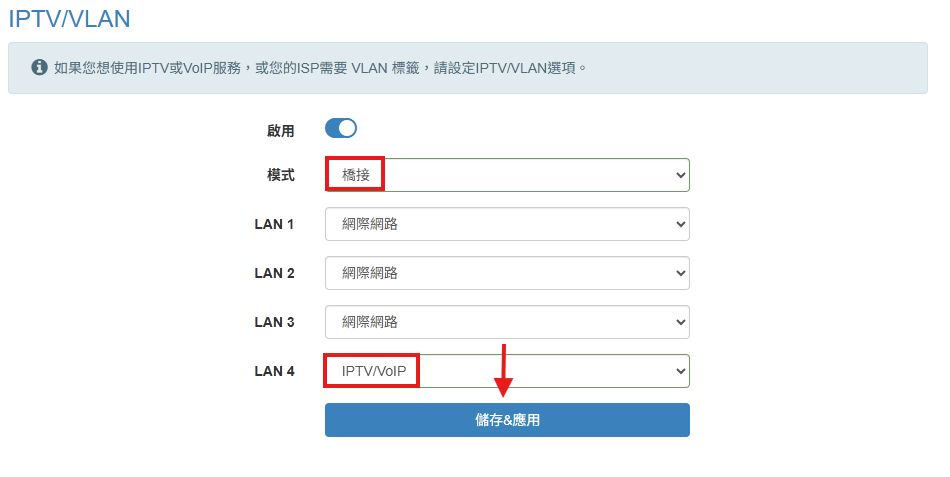
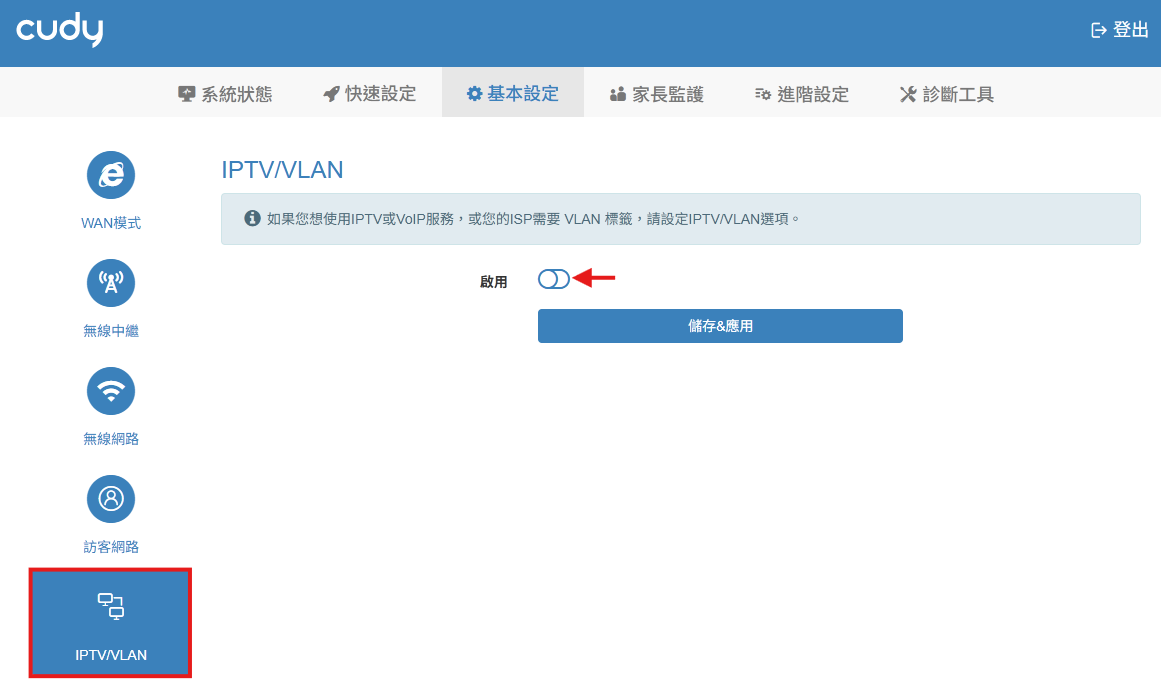
步驟 2. 點選左側或選單中的 "IPTV/VLAN" 並將其切換為 "啟用" 狀態
步驟 3. 下拉模式選單選擇 "橋接" 模式,依照您的 NAS 連接的網孔將該孔指定設定為 "IPTV/VoIP"(在此假設 NAS 連接在 LAN4 網孔上),最後點選 "儲存&應用" 即可完成設定