如何透過手機或平板手動更新 Cudy 路由器韌體
本文將詳細介紹如何透過手機或平板行動裝置手動更新 Cudy 路由器的韌體。部分型號(例如 Cudy WR300)不支援 OTA 線上自動更新,因此需要透過此方式進行手動韌體升級。
韌體下載提示:請先至碩鋒官方下載中心搜尋並下載您路由器對應的型號韌體檔案。 前往碩鋒官方下載中心
手動更新操作步驟
步驟 1. 連接 Wi-Fi 並進入設定頁面
手機或平板連上路由器的 Wi-Fi 後,開啟任一瀏覽器(如 Chrome 或 Safari),在上方網址列輸入 192.168.10.1 即可進入設定頁面
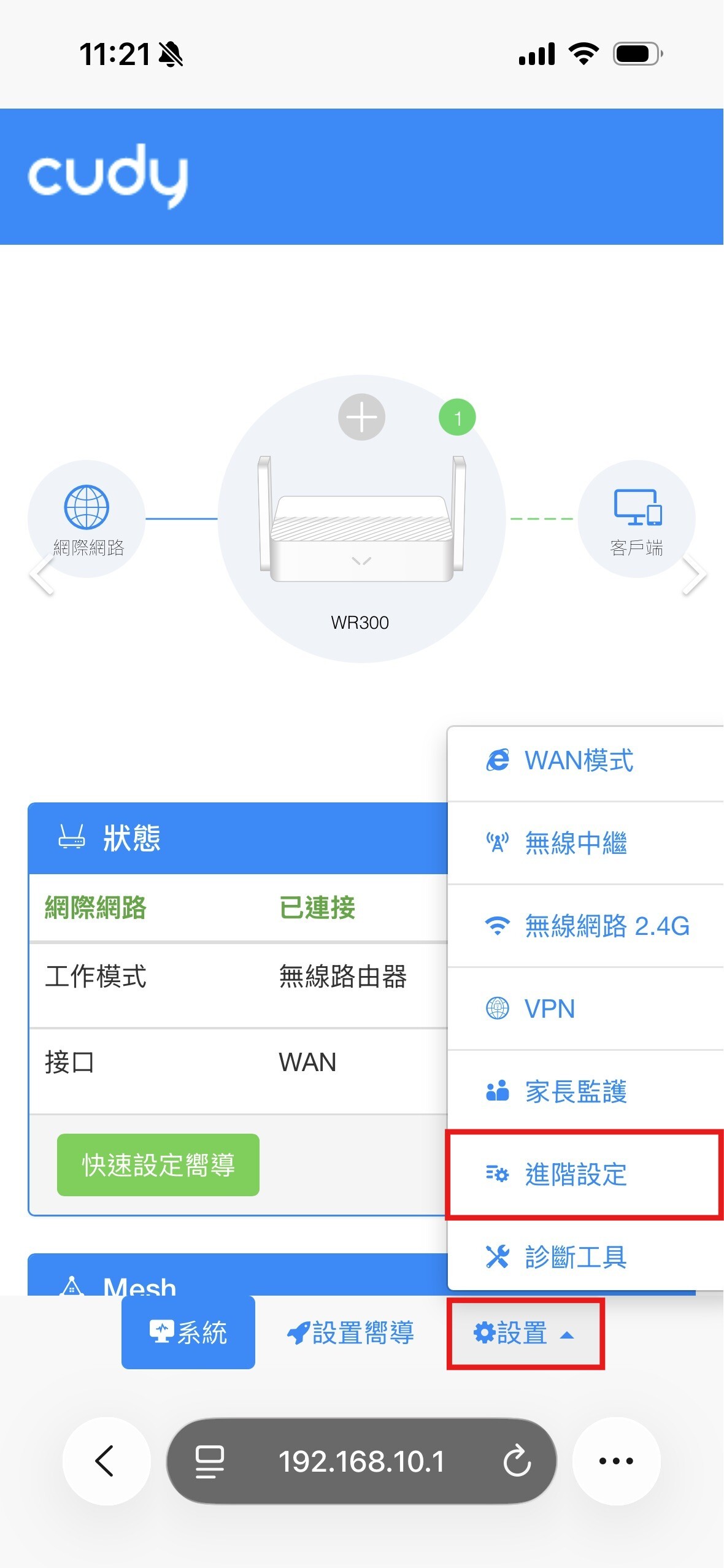
步驟 2. 進入進階設定
點選選單中的「設置」,接著點選「進階設定」
步驟 3. 尋找韌體升級選項
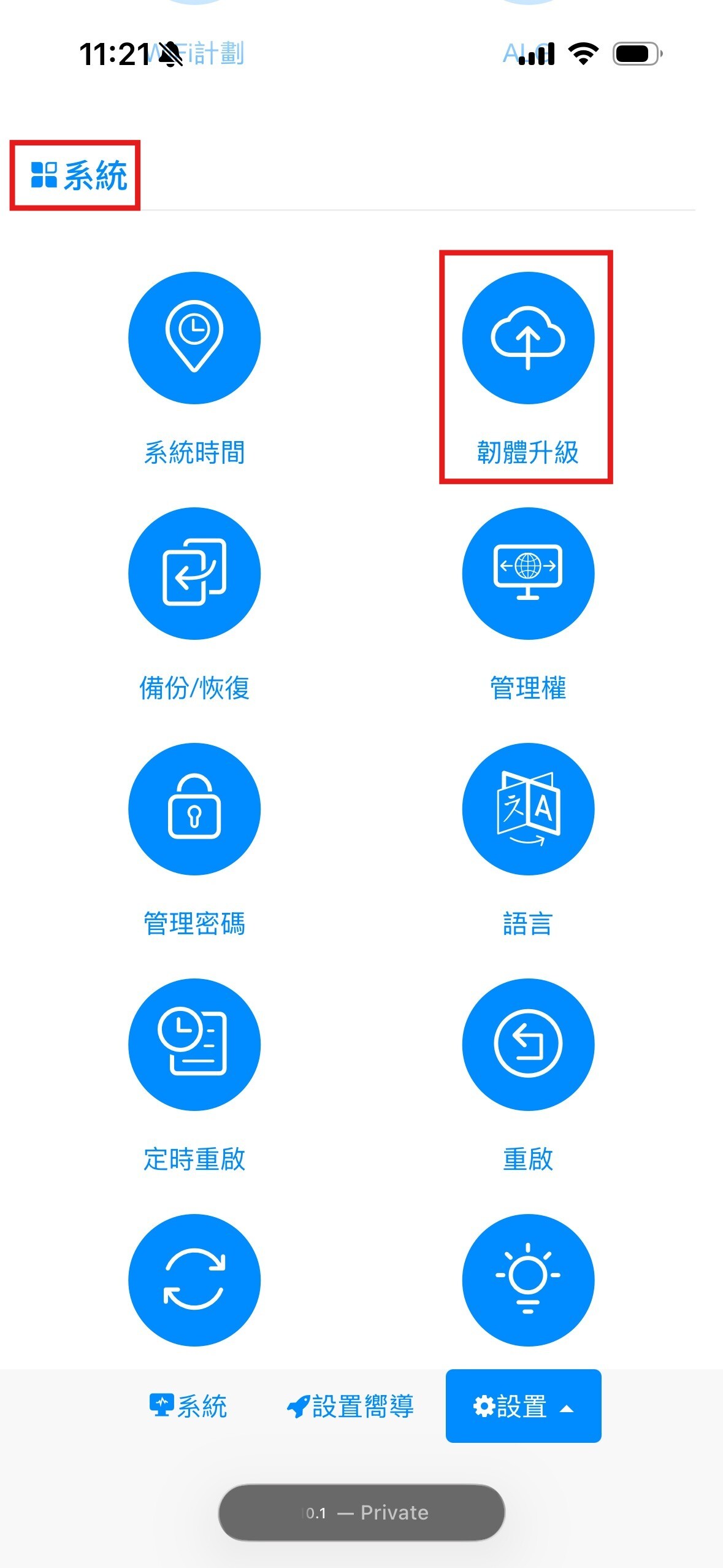
頁面往下滑動找到「系統」欄位,並點選「韌體升級」
步驟 4. 瀏覽選擇檔案
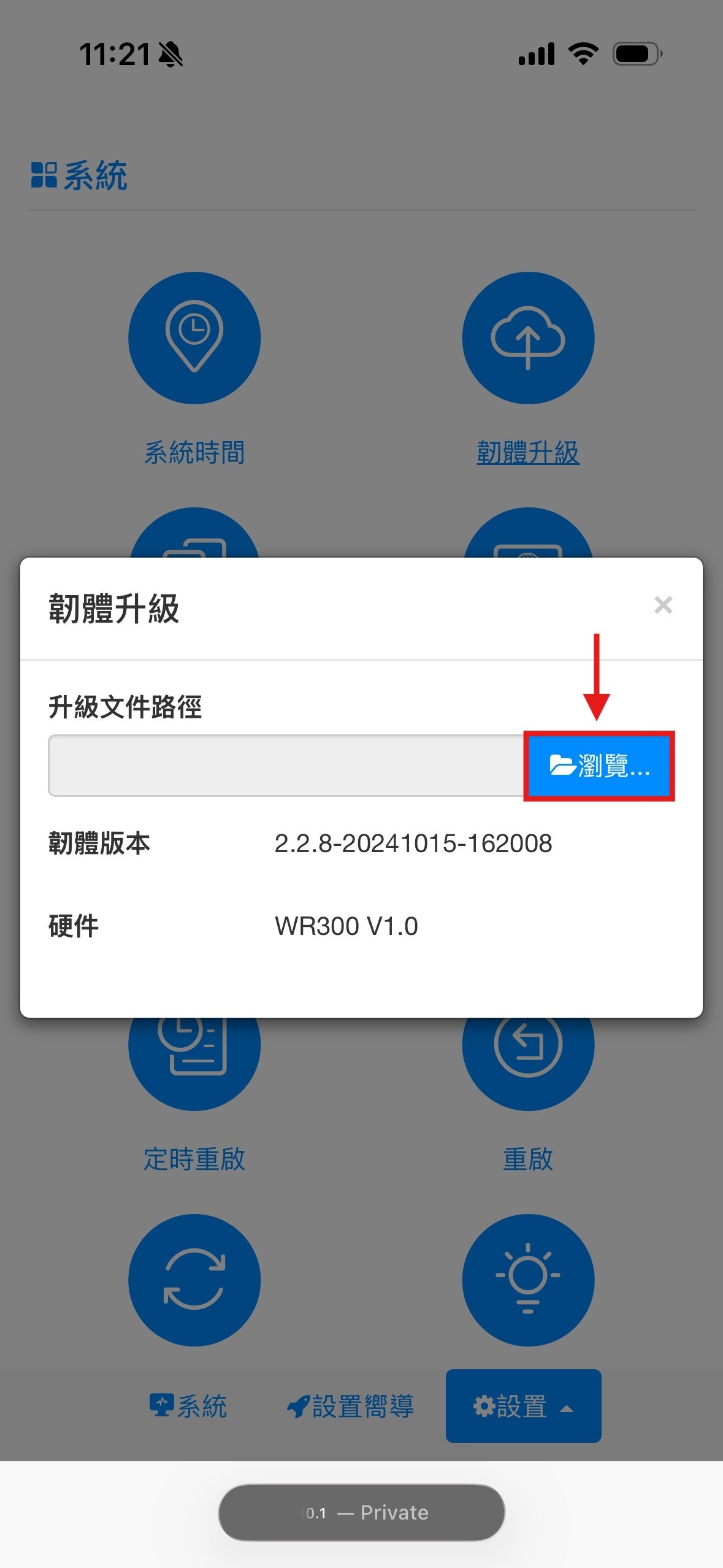
點選「瀏覽」按鈕準備選擇已下載的韌體檔案
步驟 5. 選取韌體檔案
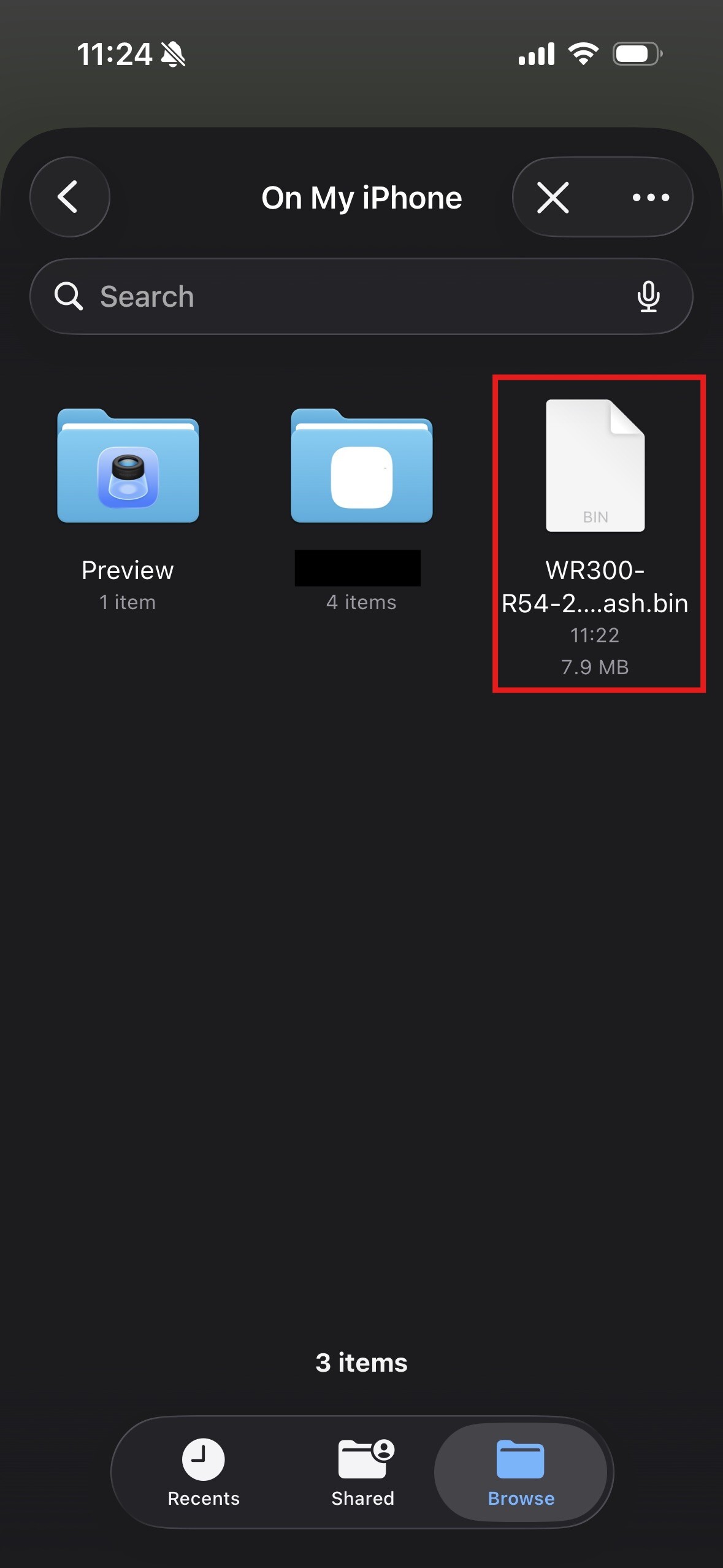
從手機或平板的檔案夾中找到剛才下載好的 WR300 韌體檔案並點擊選取
步驟 6. 開始升級程序
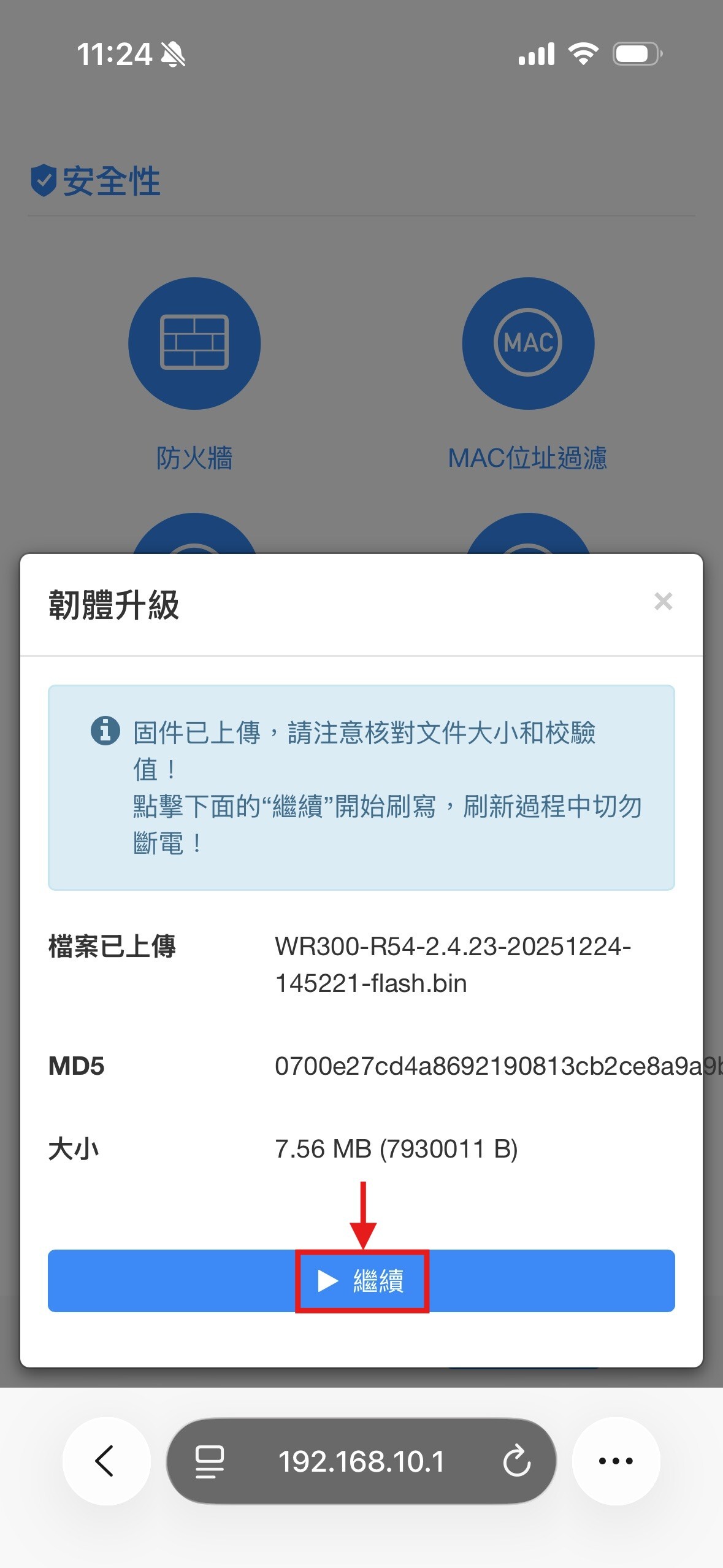
確認正確載入韌體檔案後,點選「繼續」
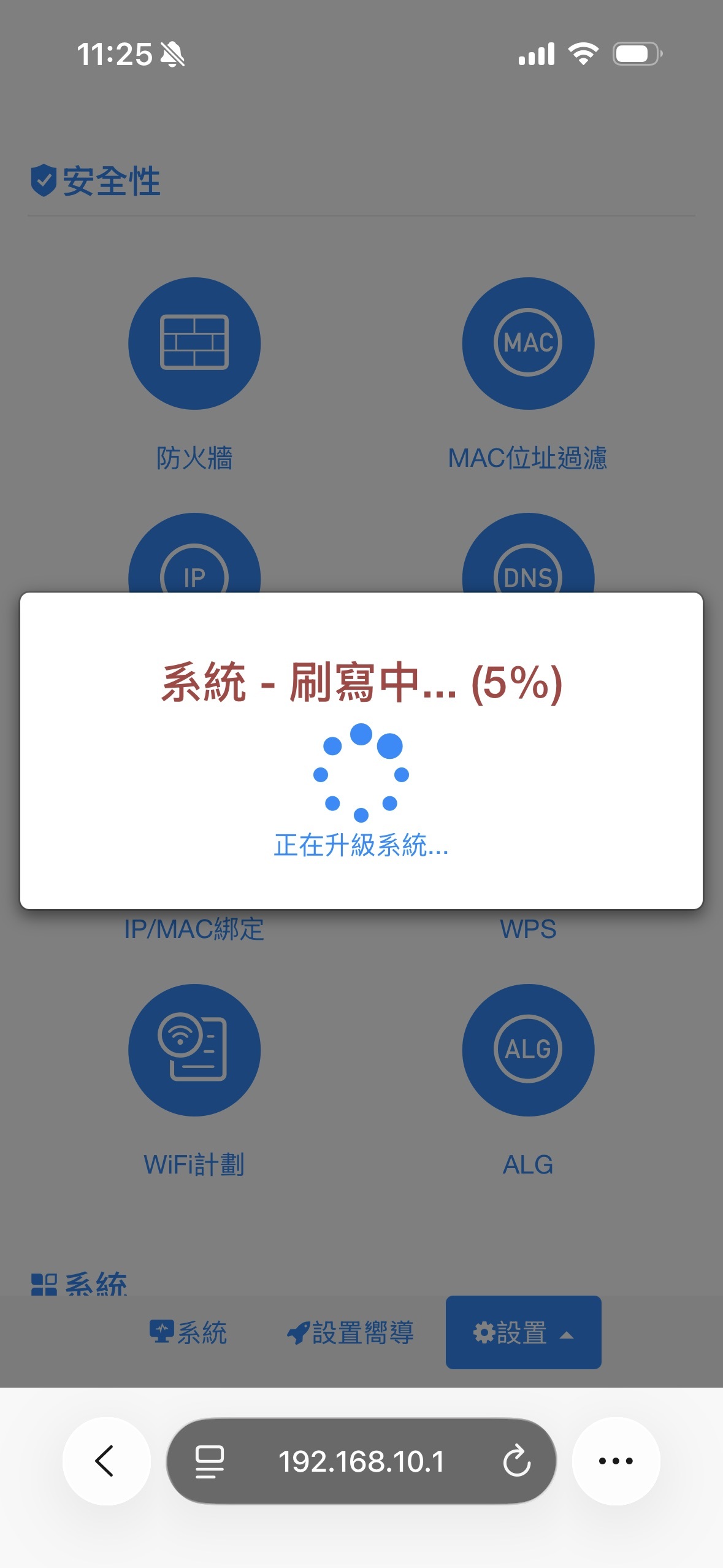
步驟 7. 等待升級完成
系統將開始進行韌體更新,更新過程中請切勿中斷電源。請耐心地等待約 5 分鐘後,重新連接 Wi-Fi 即可正常使用