Cudy App 如何使用「一鍵 VPN」連線功能?
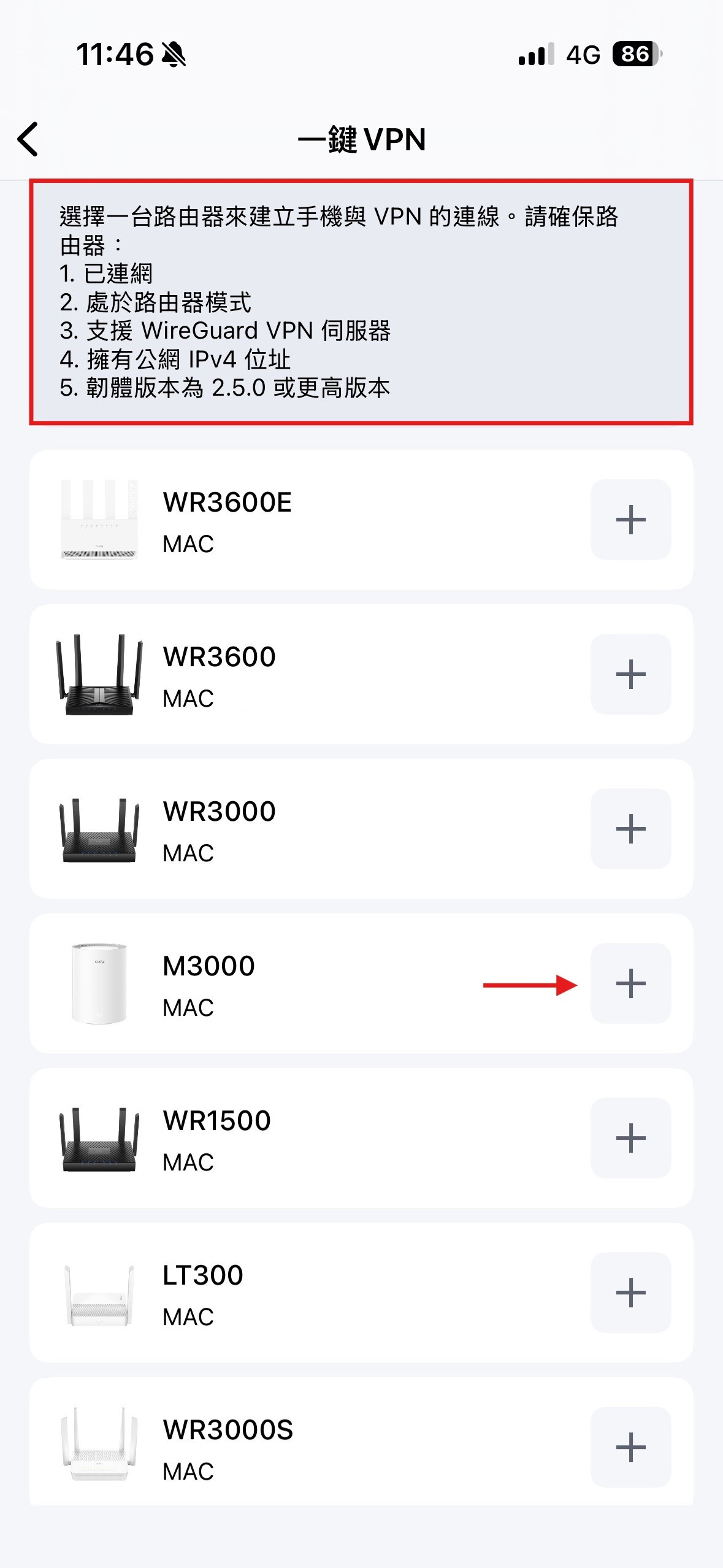
如需使用 Cudy App 的一鍵 VPN 功能,路由器與網路環境須同時符合以下條件,否則需採用傳統手動方式建立:
- 路由器已成功連網且處於路由器模式
- 支援 WireGuard VPN 伺服器 功能
- 對外網路擁有實體公網 IP 位址(Public IP)
- 路由器韌體版本更新至 2.5.0 或更高的版本
注意事項與事前準備:
1. 進行以下設定前,請先註冊 Cudy 會員帳號並完成綁定路由器
2. 操作時請先關閉手機的 Wi-Fi,切換至行動網路(4G/5G)環境下進行設定
3. 目前一鍵 VPN 功能僅支援 iOS 裝置;Cudy 支援機型目前為 M3000、WR3000
設定步驟說明
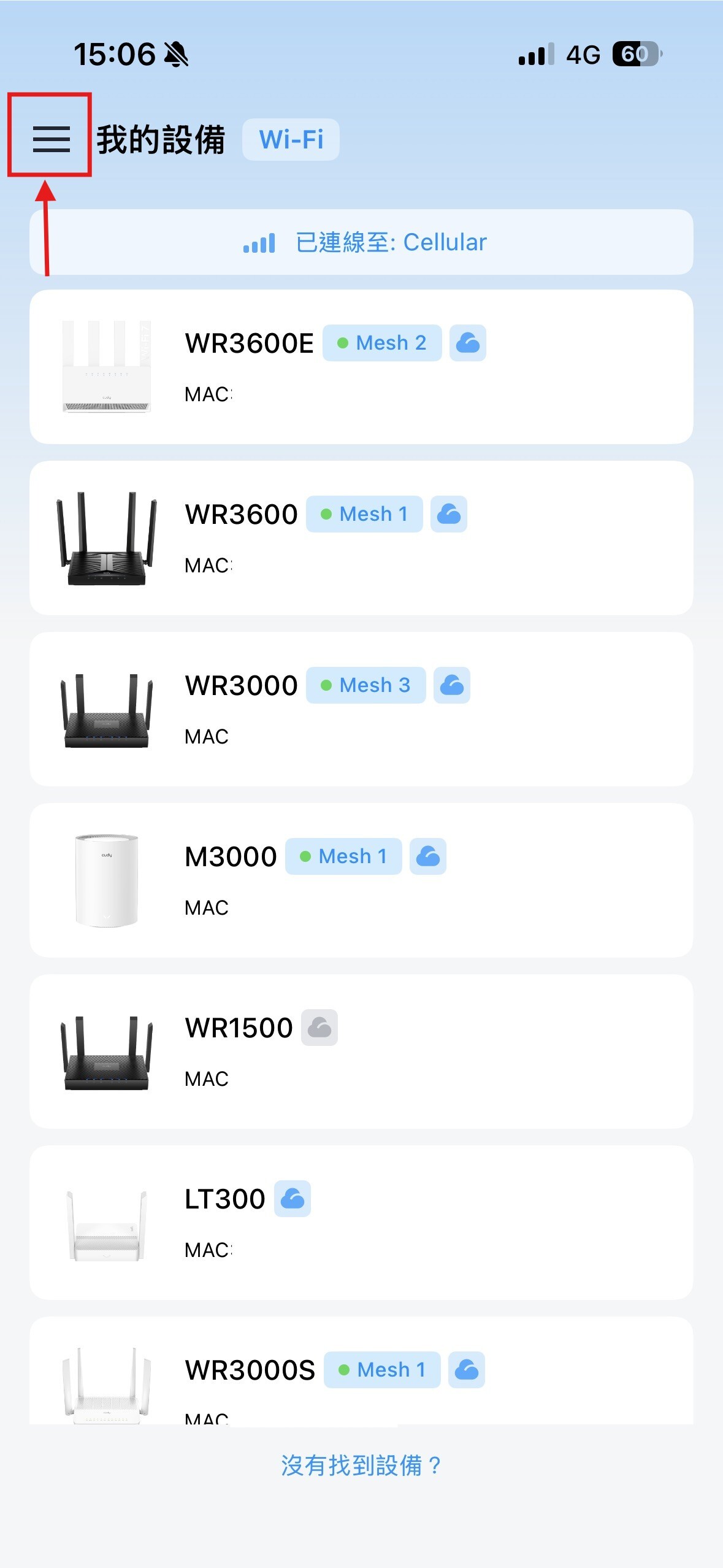
步驟 1. 開啟 Cudy App,點選主畫面左上角的選單圖示
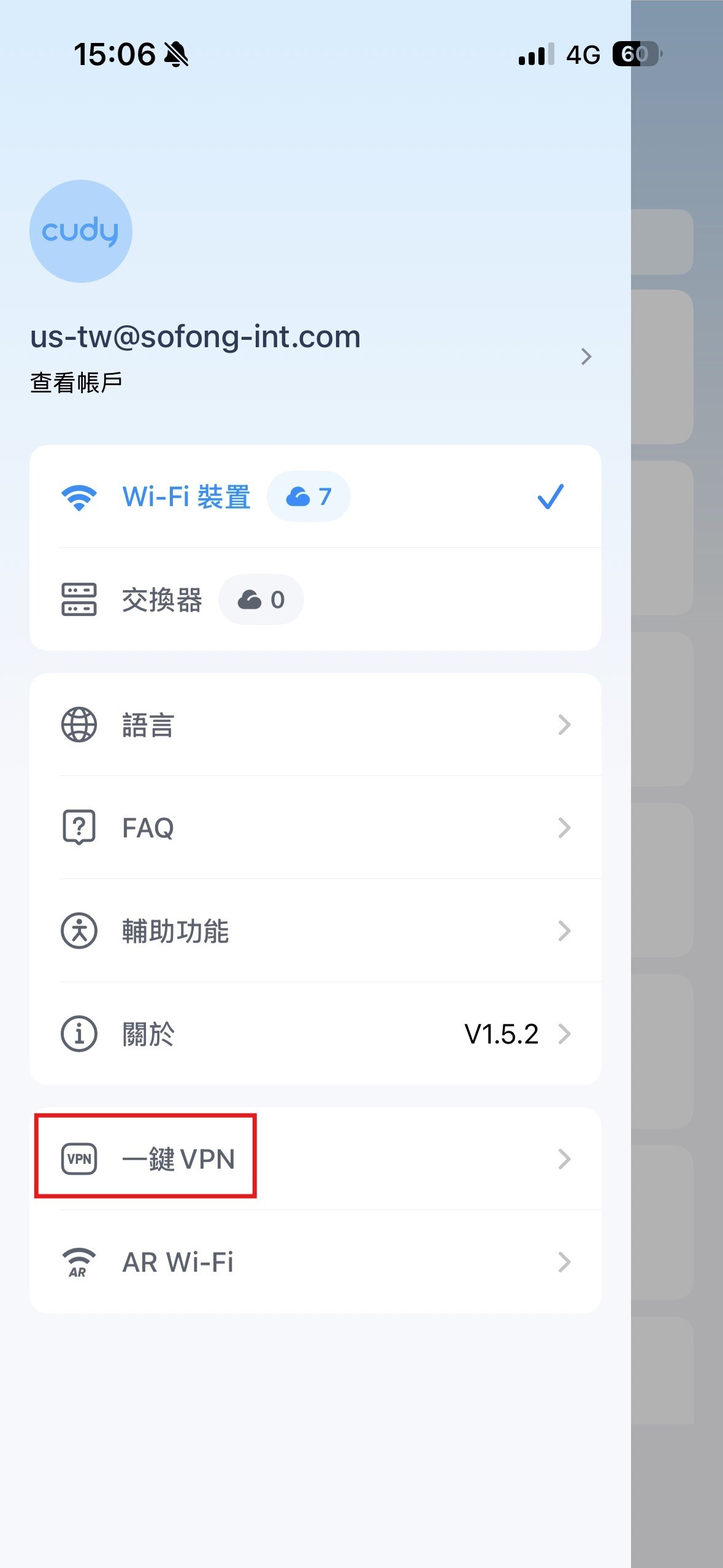
步驟 2. 在側邊選單中點選 "一鍵VPN" 選項
步驟 3. 選擇符合上述硬體與網路條件的路由器,並點選右側的 "+" 號按鈕
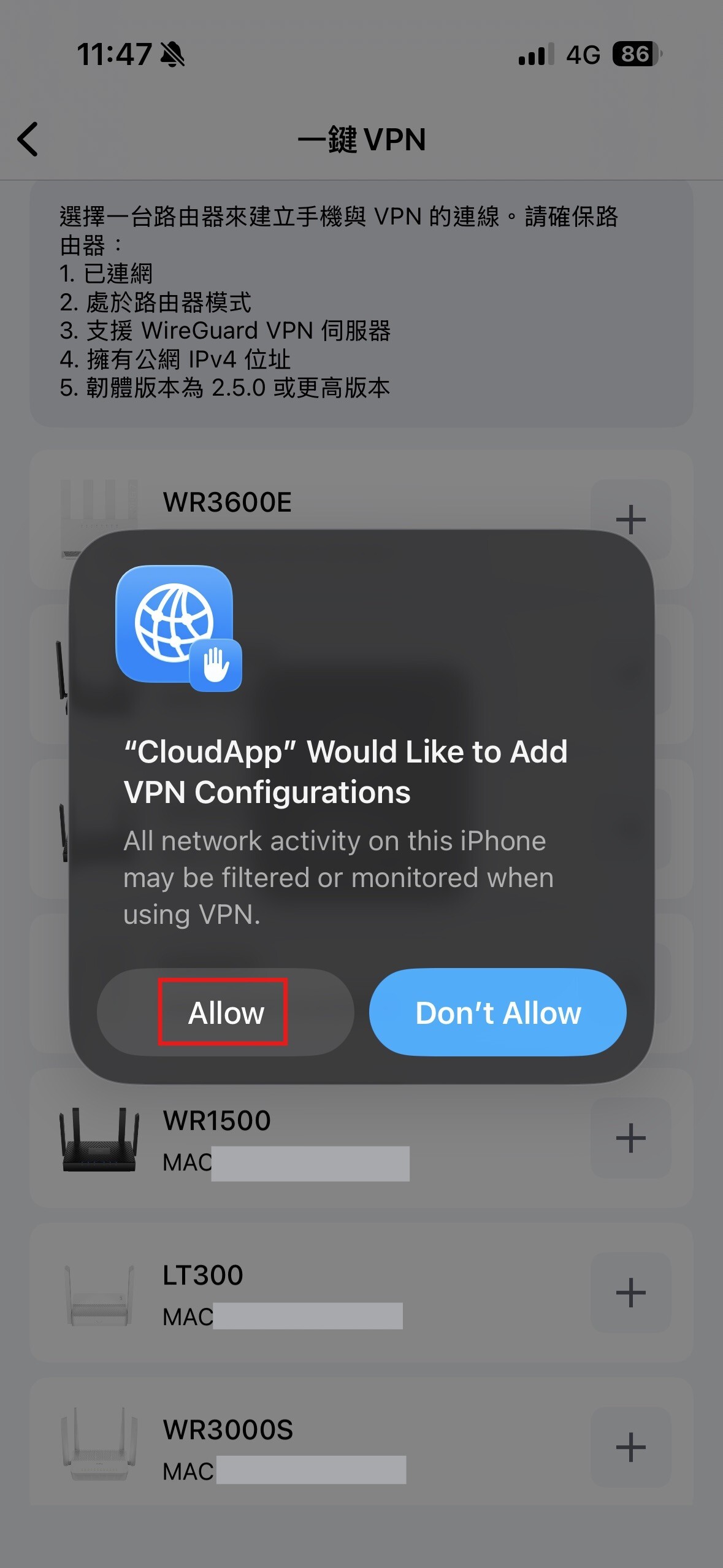
步驟 4. 系統跳出新增 VPN 設定檔提示時,點選 "允許"
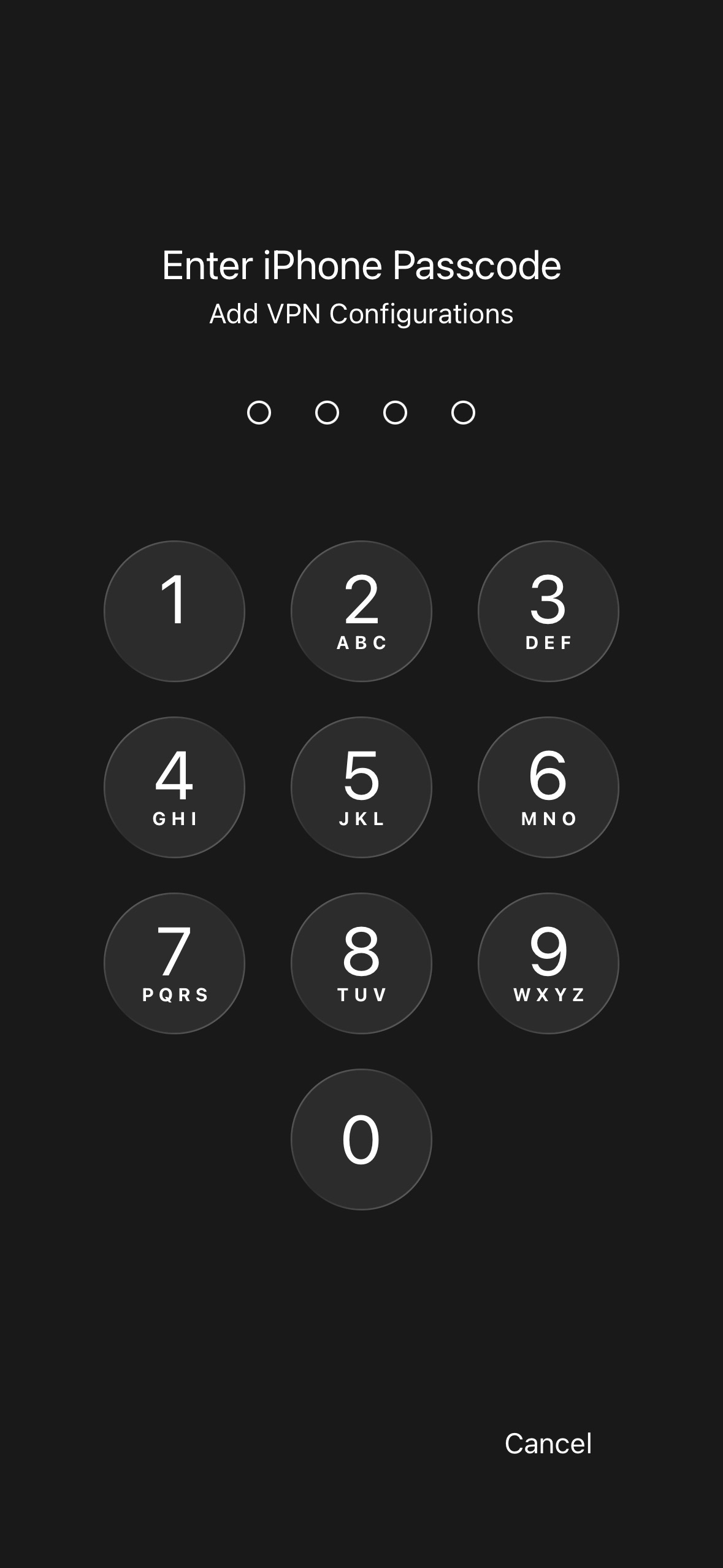
步驟 5. 依系統要求輸入您手機的解鎖 PIN 碼(或使用 Face ID / 密碼授權)
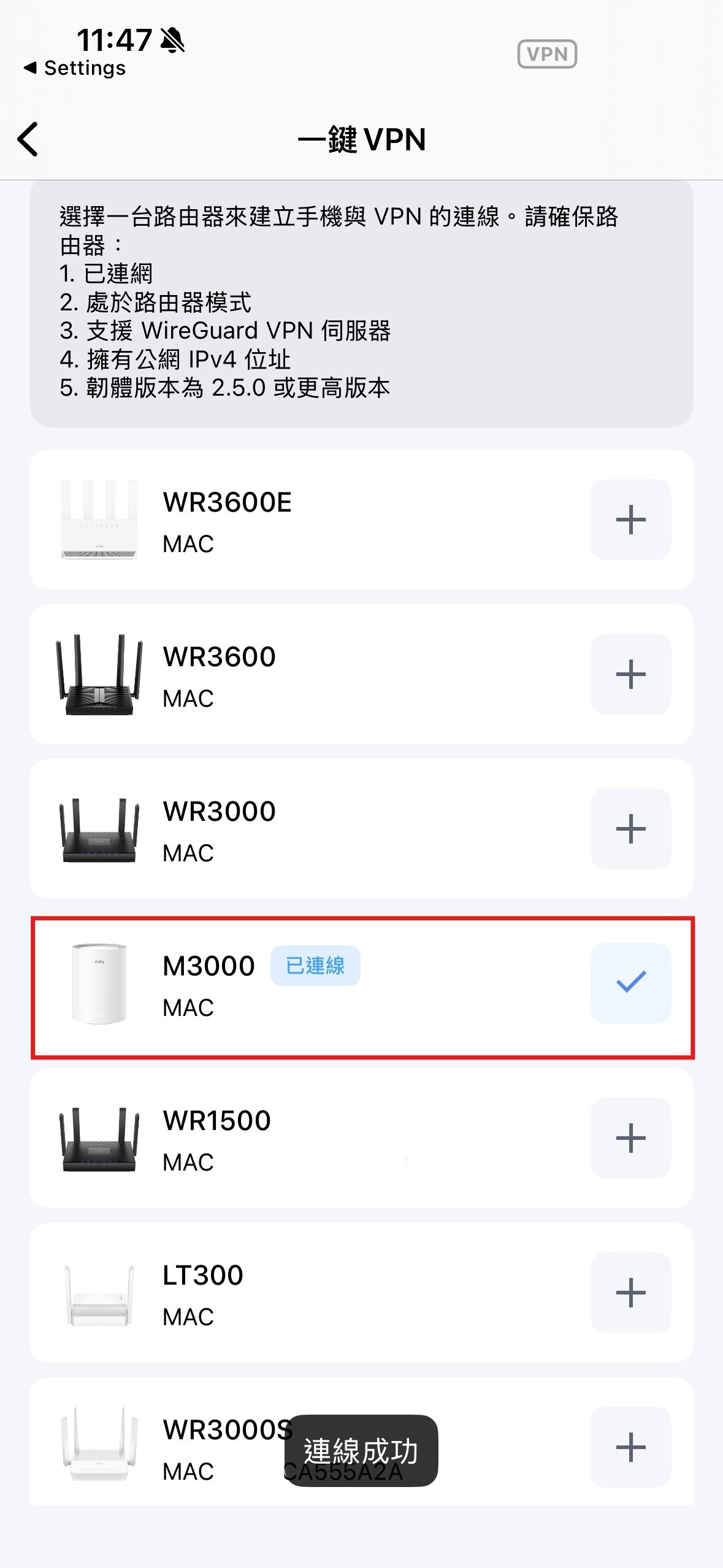
步驟 6. 設定完成後,當路由器旁顯示 "已連線" 及綠色打勾符號,即表示一鍵 VPN 已成功建立並連線