如何在Cudy路由器上設定設備管理路由器?
如果您不想讓其他人連上 Wi-Fi 後,隨意輸入 IP 位址即可到達 Cudy 路由器的後台管理頁面;或是想設定
僅限特定一台或幾台設備
擁有管理權限,可參考以下設定步驟
注意:此功能僅能透過「Web 網頁版介面」進行設定
設定步驟
步驟 1. 連上 Cudy Wi-Fi 後開啟瀏覽器,在網址列輸入預設管理位址 192.168.10.1
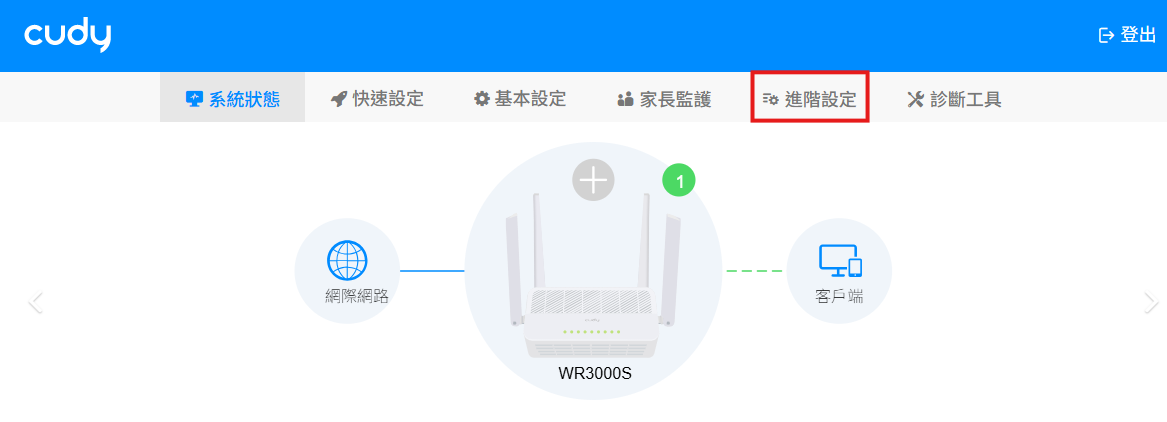
步驟 2. 登入管理員密碼進入後台,點選上方主選單的 "進階設定"
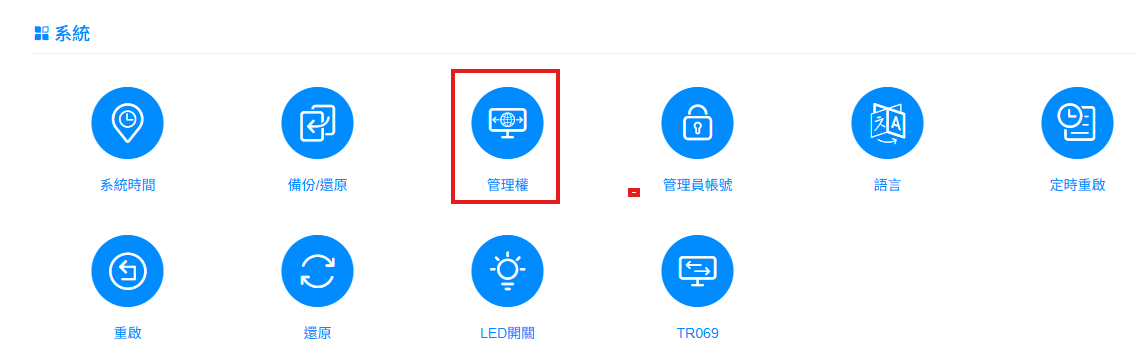
步驟 3. 在左側功能選單中尋找 "系統" 欄位,並點選 "管理權" 頁籤
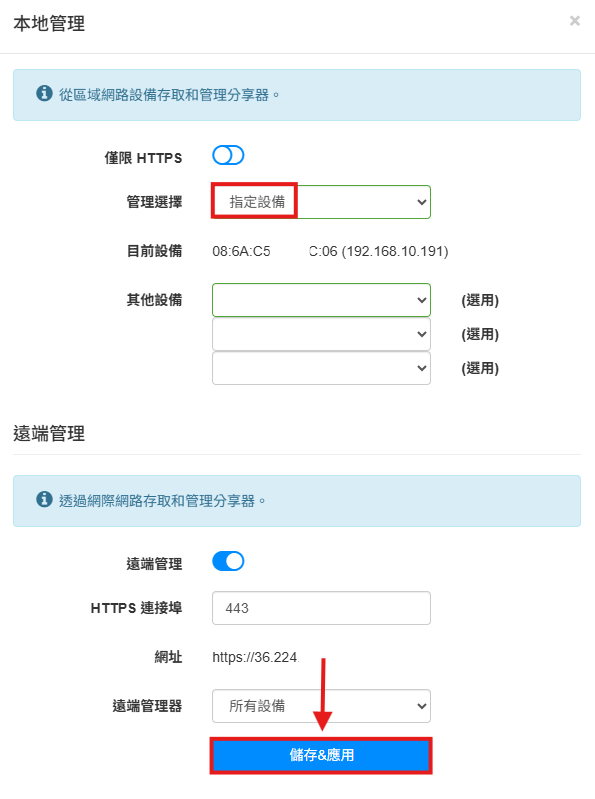
步驟 4. 在「本地管理」區塊中,將管理選擇下拉選單更改為 "指定設備"。 此時系統會顯示「目前設備」的 MAC 位址 (即您當前操作的這台設備),確認無誤後點選下方的 "儲存&應用" 即可完成
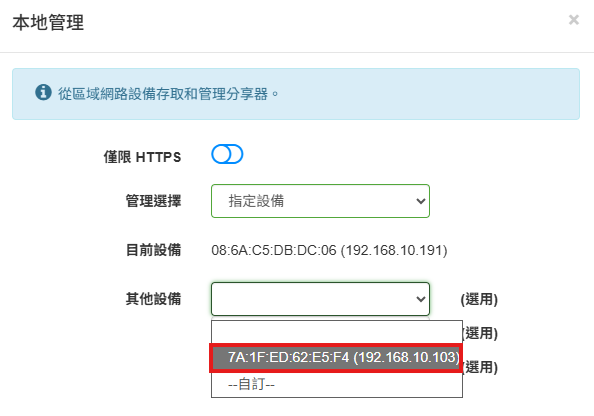
如何增加多台管理設備?
如要授權其他額外的設備進行管理,可在下方的清單或選單中勾選/自訂其他設備,並點選 "儲存&應用"。 設定成功後, 除了在名單內的設備以外,其餘所有連線設備皆無法進入路由器管理頁面 , 能有效大幅提升網路安全性